era xiu zheng bienobajonno mw2 wo shi yongshiteiru chang he can jiani shi baishimashita
ネットワークトラブルシューティング面接の質問と回答pdf
エラーとの戦い
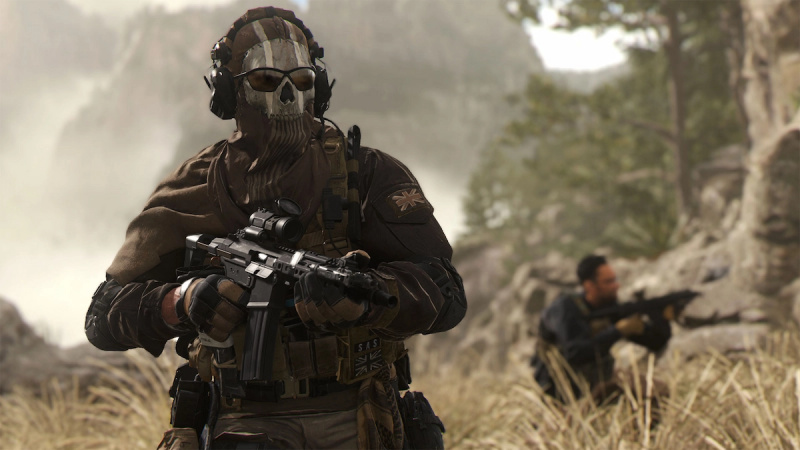
エラーやバグが発生し始めるまで、ビデオゲームをプレイすることは楽しい経験になる可能性があります.これは特に コール オブ デューティ: モダン・ウォーフェア 2 、問題を解決するために頻繁にアップデートがリリースされますが、ゲームプレイを台無しにする可能性のある新しい問題が発生します.プレイヤーが MW2 で頻繁に遭遇する一般的なエラーの 1 つは、「別のバージョンで参加できませんでした」というエラーです。
このエラーは非常に苛立たしいものですが、すぐに解決できる簡単な回避策があります。
結合失敗エラーの原因とその回避策 MW2
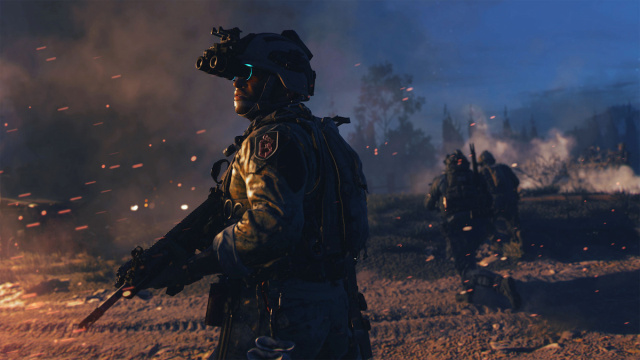
ゲームの新しいアップデートがリリースされた後、「参加に失敗しました。別のバージョンを使用しています」というエラーが発生することはよくあります。このエラーの根本的な原因は、ゲーム クライアントとサーバーの間の単純なバージョンの不一致です。
最高のスパイウェア除去ソフトウェアは何ですか
基本的に、コンピューターまたはコンソールにインストールされているゲーム クライアントのバージョンは、接続しようとしているサーバーのバージョンとは異なるため、フレンドとの対戦に参加できません。
このエラーを解決するための最も簡単で一般的な解決策は、 アップデート モダン・ウォーフェア 2 利用可能な最新バージョンに。友達と一緒にプレイする場合は、友達もゲームを最新バージョンにアップデートしてください。
パソコンでアップデート
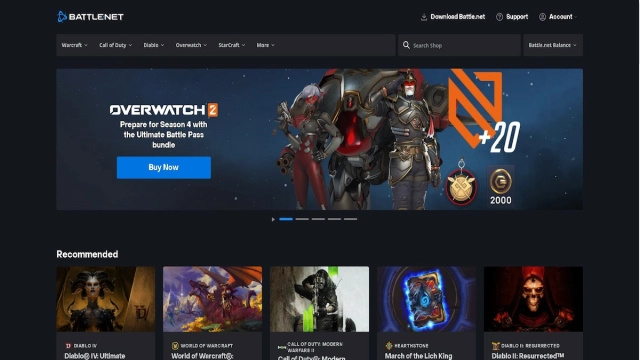
PC でのゲームの更新は、いくつかの簡単な手順を含む簡単なプロセスです。 Battle.net 経由でゲームをインストールした場合:
- を起動します バトルネット クライアント。
- クライアントが開いたら、「インストールされたゲーム」タブに移動し、 MW2 リストから。
- 次に、(再生) ボタンの横にある設定アイコンをクリックし、(アップデートの確認) オプションを選択します。
Steam 経由でゲームをインストールした場合、更新プロセスは少し異なります。
- まず、Steamを開いて選択します MW2 ゲームライブラリから。
- 次に、(プロパティ)、(ローカル ファイル) の順にクリックし、最後に (ゲーム ファイルの整合性を確認...) オプションをクリックします。
- その後、Steam は更新を自動的に確認し、ゲーム ファイルを利用可能な最新バージョンに更新します。
コンソールの更新

更新中 MW2 PlayStation では、いくつかの簡単な手順に従うだけで、すばやく簡単に実行できます。
- まず、コンソールがインターネットに接続されていることを確認してください。
- 次に、ホーム画面の (ゲーム) タブに移動し、リストでゲームを探します。
- コントローラーの (オプション) ボタンを押して、(アップデートの確認) オプションを選択します。
- これにより、コンソールがゲームの利用可能な更新を確認するように求められ、更新が見つかった場合はゲームの更新に進むことができます.
遊んでいるなら MW2 Xbox では、ゲームを更新する手順が若干異なります。
Windows10に最適なシステムツール
- ホーム画面から (マイ ゲーム) に移動し、 MW2 リストに。
- 「ゲームとアドオンの管理」をクリックすると、アップデートが利用可能かどうかを確認できます。
- 更新が利用可能な場合は、「更新」ボタンをクリックして更新プロセスを続行します。
ゲームの更新後も「参加に失敗しました。バージョンが異なります」というエラーが表示される場合は、ゲーム サーバーが稼働しているかどうかを確認する必要があります。ゲーム サーバーが実行されていない場合、エラーを解決するための回避策は効果がありません。さらに、デバイスを再起動するか、別の ISP または VPN を使用して、エラーのトラブルシューティングと解決を試みることができます。